今回の話題:図解の手法とインフォグラフィック、画像活用によるコミュニケーション
今回は、画像生成機能を活用して、プレゼン用の図解や、インフォグラフィックにまとめていく方法について、検討しました。後半では、コミュニケーションを促進する「スタンプ」など画像活用によるコミュニケーションについて意見交換しました。
説明・意見交換
Ⅰ 図解で示す意義
地域の課題を提起したり、 取組方向を提案するには、長い文章で示すよりも、視覚に訴えることが効果的な場合が少なくありません。パワーポイント等のプレゼンツールで順を追って説明する場合、インフォグラフィックで、1枚に完結する形で表現することも有効です。そして、図解の手法を念頭に置いて生成AIに指示することで、より説得力のあるペーパーを作成できるのではないでしょうか。
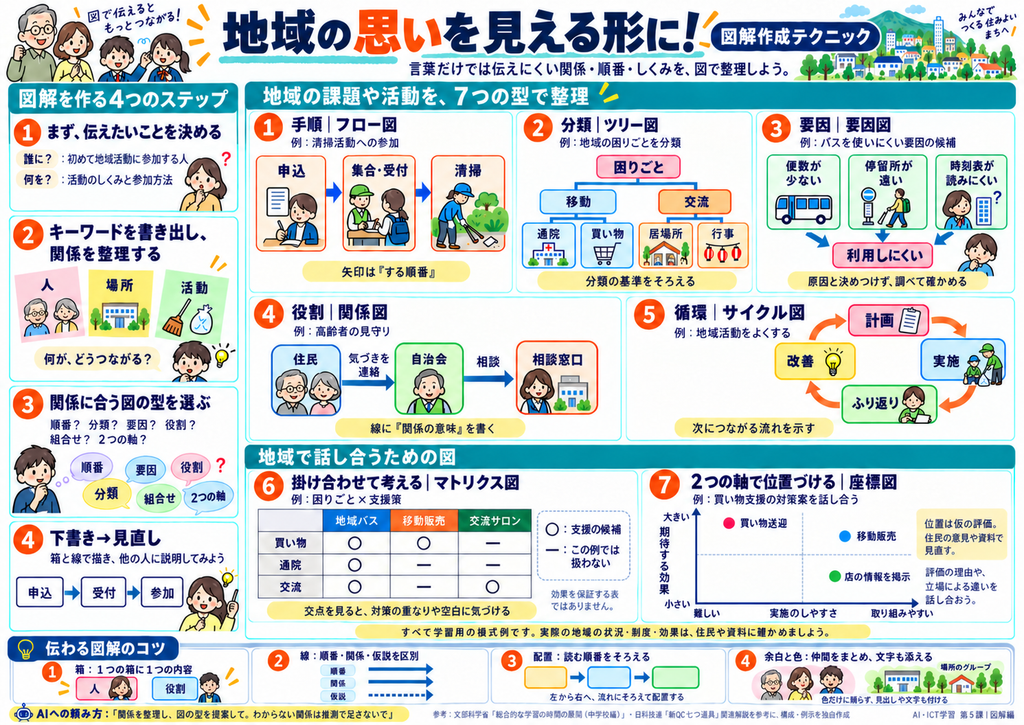
出典:西播磨文化会館AI・ICT学習シート(第5講の2「図解の手法・インフォグラフィック」)
1 図解・インフォグラフィック化の手法
まず、伝えたいことは何か、イメージを具体化していきます。キーワードを書き出して、それらをつないでみる。キーワードの相互関係は、順序、要因、役割分担、分類、組み合わせ、軸による相関関係か、これらによって、フロー図、ツリー図、要因・関係・サイクルを示す図、マトリクス図、2つの軸で示す相関図などが考えられることが共有されました。
キーワードや図を、一覧のストーリーを持ったインフォグラフィックに組み立てることで、様々な情報を系統立って伝えることができます。AIに、伝えたい内容の流れを示し、裏付けるデータを収集したうえで、「今の議論の内容をインフォグラフィックにしてほしい」と伝えることで、課題提起や提案したいことが、画像に反映されることを確認しました。
2 Canvaのマジックレイヤー機能による修正
挿絵、写真や文字による見出し、解説文などにより組み立てられた画像データを修正したいとき、再度生成しなおすようAIに指示するよりも、CANVAを使って、文字、絵、写真などを分解して、個別に入れ替え、編集できる「マジックレイヤー」機能が紹介されました。
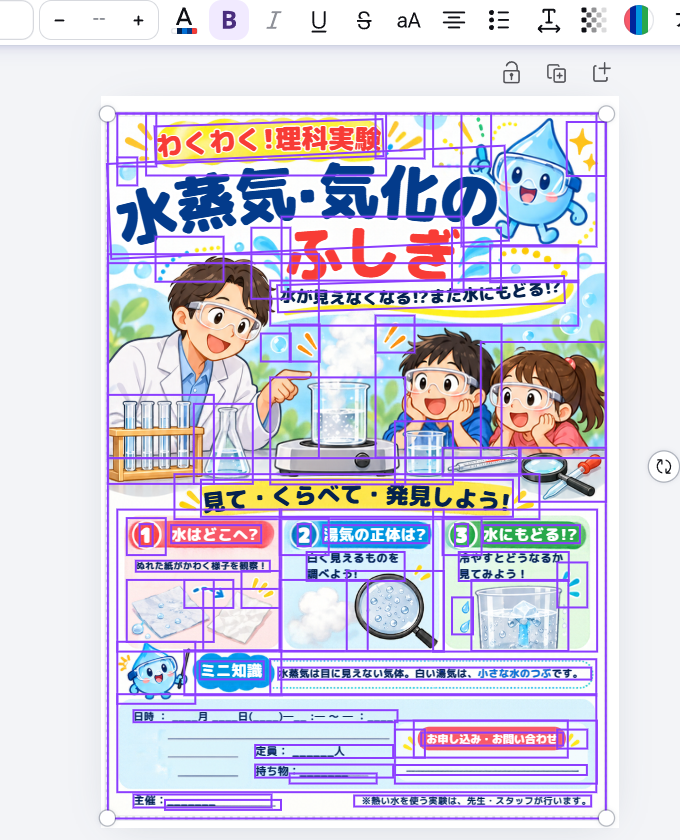
マジックレイヤー機能で、AIで生成した画像の、絵や文字を分解して、個別に編集できる形式に変換したところ(各青枠ごとに削除、入れ替えや文字編集ができる)
Ⅱ SNSでの画像活用によるコミュニケーション
1 GIFの生成
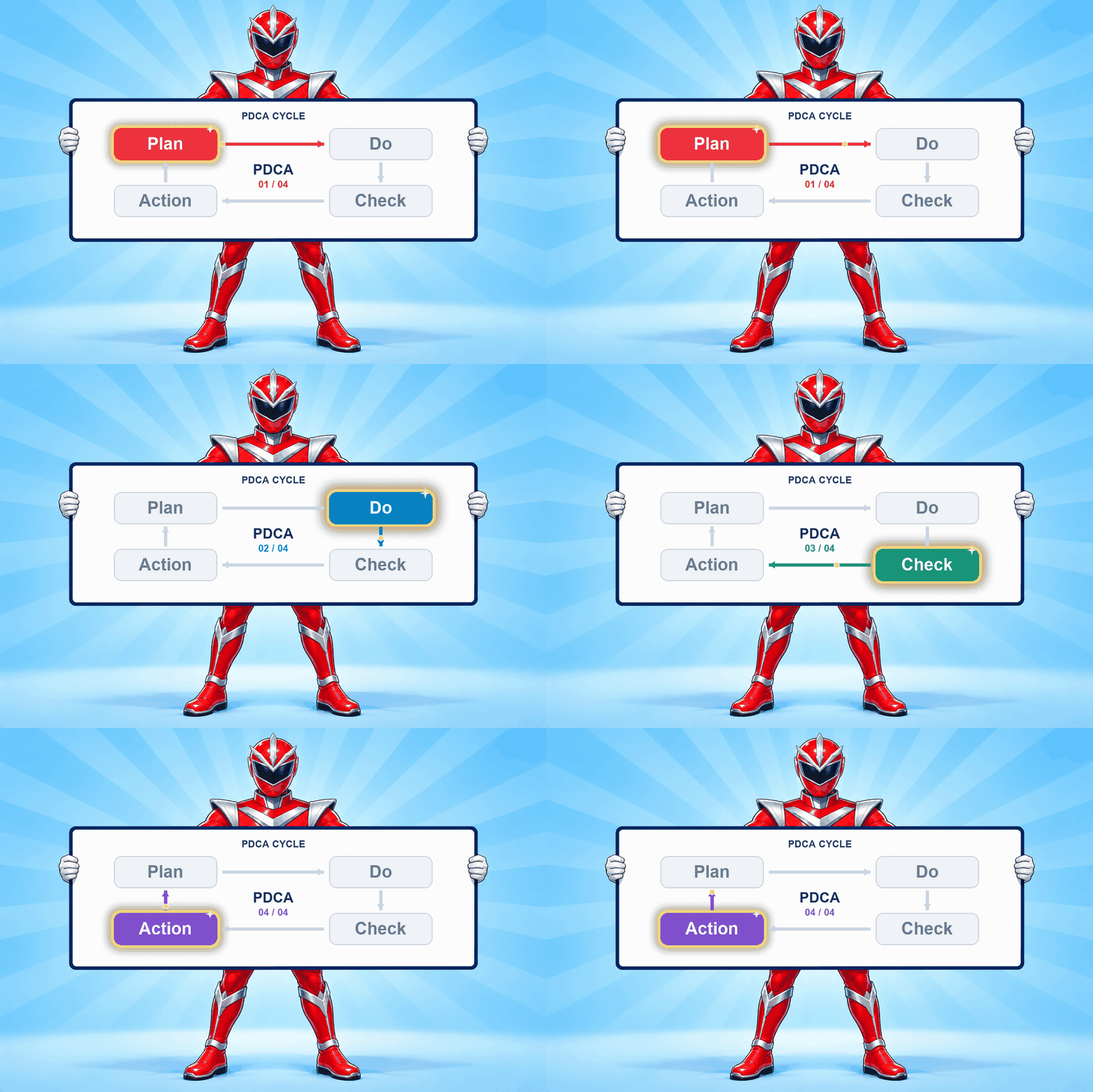
動きのある画像を作成し貼り付けることもできます。GIFファイルは、これまでは別のアプリで、複数の画像を組み合わせて作成しなければなりませんでしたが、最近では、ChatGPTに「モーショングラフィックスで生成して」「〇〇という動きのGIFを生成して」と指示するだけで、動きのある画像を作成し、SNSやホームページに貼り付けて活用できるようになっています。
<ChatGPTでのGIF作成例>
プロンプト:PDCAのサイクルを示す図を作成したい。その図を戦隊ヒーローが持っている構図。PDCAの図は、順番に色が変わって進んでいく動きが見えるGIF画像で生成してほしい。
2 Lineスタンプメーカー
Line等SNSでメッセージを送るとき、「スタンプ」が役立つことについて意見交換しました。画像を直接貼り付けてもいいのですが、専用のアプリ(Lineスタンプメーカー)を活用すると、より簡便に、繰り返して利用できます。参加者それぞれチャレンジしてみましたが、申請等の手順も踏む必要があることから、次回以降に進捗状況を発表し合うこととなりました。
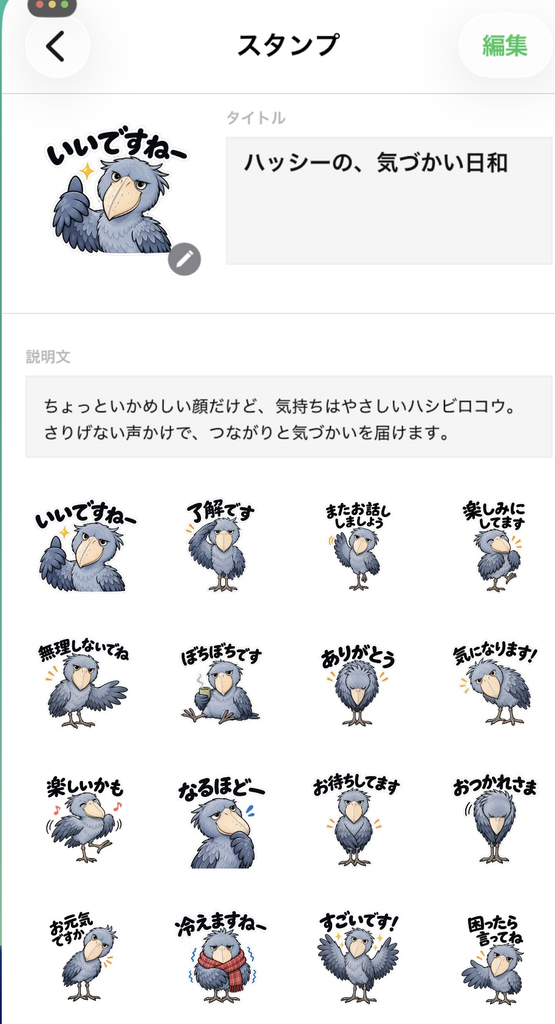
Lineスタンプ(地域コミュニケーションを想定)の例
(久戸瀬試作)
参加者コメント
・トライする前に、何を表現するか考えるのがポイントですね。
・モーショングラフィックス機能に興味を持ちました。
・Lineスタンプメーカーをダウンロードしたので、地域のスタンプを早速作ってみたいと思います
・(受講生同士の)競争、楽しみです。